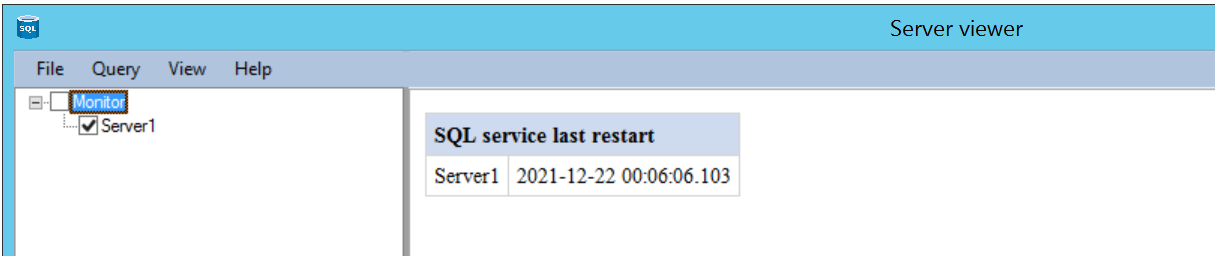
Download hier de tool Server viewer.
Laatst gewijzigd: 11 mei 2024
Download de zipfile
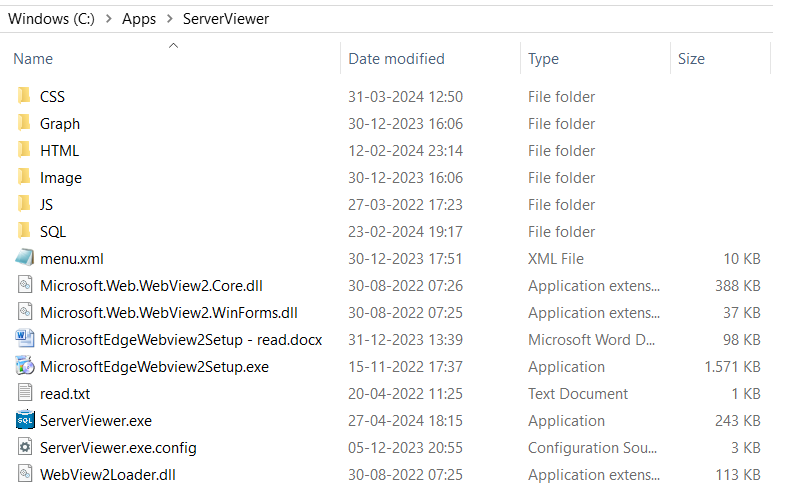
Maak een folder structuur aan zoals deze: C:\Apps
Dit is de laatste geheel vernieuwde versie.
Download de zipfile ServerViewer.zip (exe = Versie 2.41.0), lees de disclaimer, privacy en gebruikers voorwaarden eerst.
Pak de zipfile uit in de folder C:\Apps en laat de bestanden opslaan in de folder C:\Apps zodat deze folderstructuur ontstaat C:\Apps\ServerViewer.
Gebruik vooralsnog even deze C:\Apps folder omdat in de config file en enkele SQL tekst files (in de folder SQL) ook deze verwijzing staat. Dit kan later worden aangepast.
Open en aanpassen van de configfile
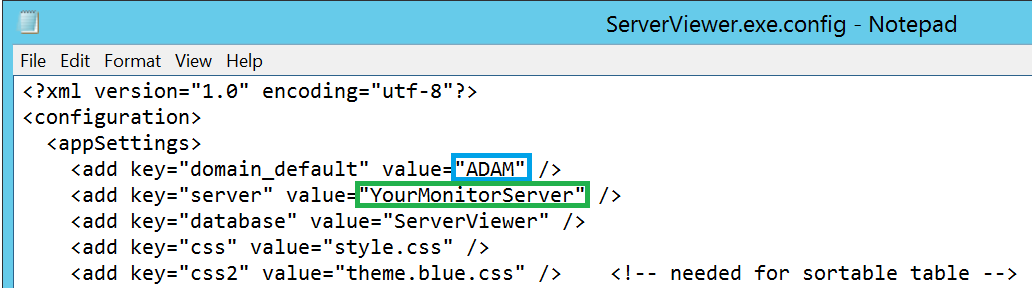
Open nu de config file 'ServerViewer.exe.config'. Er dienen hierin twee items te worden aangepast, te weten: 'domain_default' en 'server'.Aanpassen van de value bij het key veld domain_default
Pas de value aan bij de key="domain_default". Pas deze aan met de naam van het domein waar uw monitor server in staat. Is er geen domein omdat u lokaal test: laat dan het ingevulde staan.
Het veld 'Domain' in de tabel 'Servers' dient bij de monitor server hetzelfde te zijn als opgegeven in de config file: ServerViewer.exe.config (zie blauw).
Aanpassen van de value bij het key veld server
Vul op de volgende regel bij key='server' value='YourMonitorServer' de servernaam in van de monitor server die de database 'ServerViewer' bevat (zie groen).
In de tabel heet de monitor server 'Server1'. Vervang dus nu in de file ServerViewer.exe.config de tekst YourMonitorServer door Server1. In uw situatie vervangt u dit door de werkelijke servernaam.
Indien u eerder 'Server1' heeft toegevoegd aan de tabel dan past u ook in de tabel 'Servers' het veld ServerName = 'Server1' aan in de werkelijke servernaam.
Tabel 'Servers':

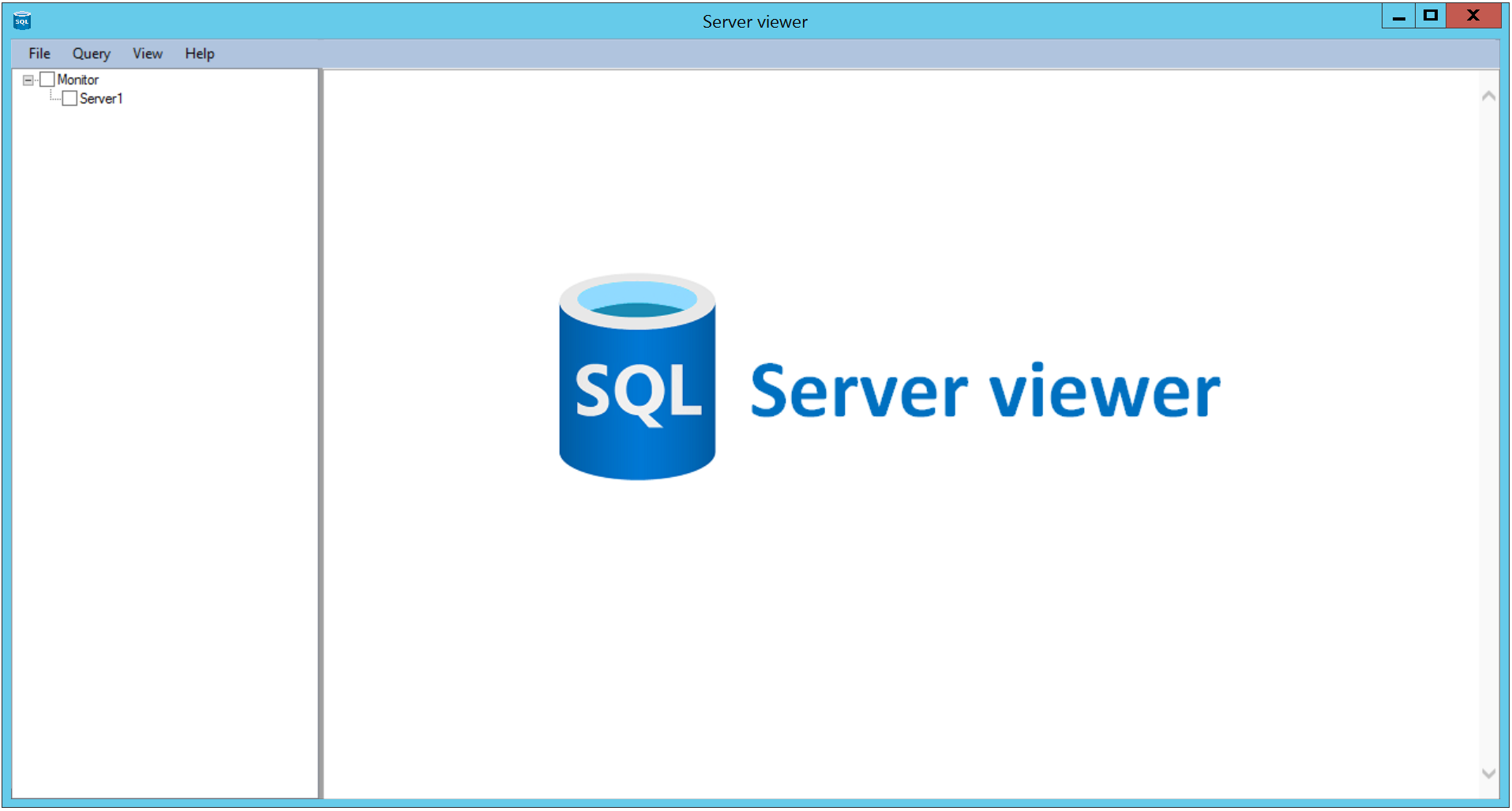
Indien je de stappen beschreven bij Database hebt doorlopen en de server 'Server1' (of de werkelijke servernaam) hebt toegevoegd dan kun je de Server viewer tool opstarten.
In uw situatie staat hier dus de werkelijke servernaam.
Start het programma
Vanuit de folder C:\Apps\ServerViewer start je ServerViewer.exe met het AD account (jouw login) waarmee je toegang hebt tot alle SQL servers die zijn toegevoegd aan de tabel 'Servers'.Klik OK bij het info scherm in de ongelicenseerde versie.
Om te testen of de connectie werkt selecteer je nu Server1 = de monitor server. Klik dan rechts op de server lijst en selecteer Server, SQL service last restart.
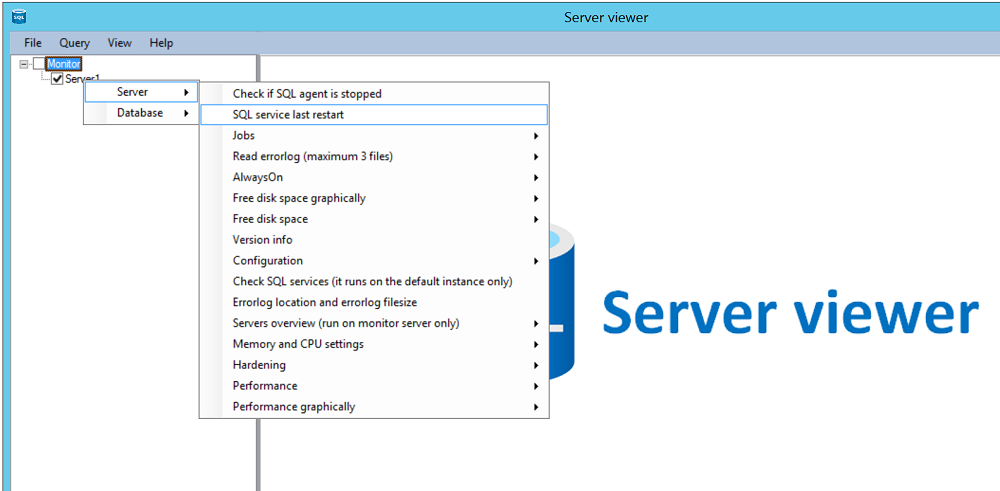
Een soortgelijk resultaat dient te verschijnen.